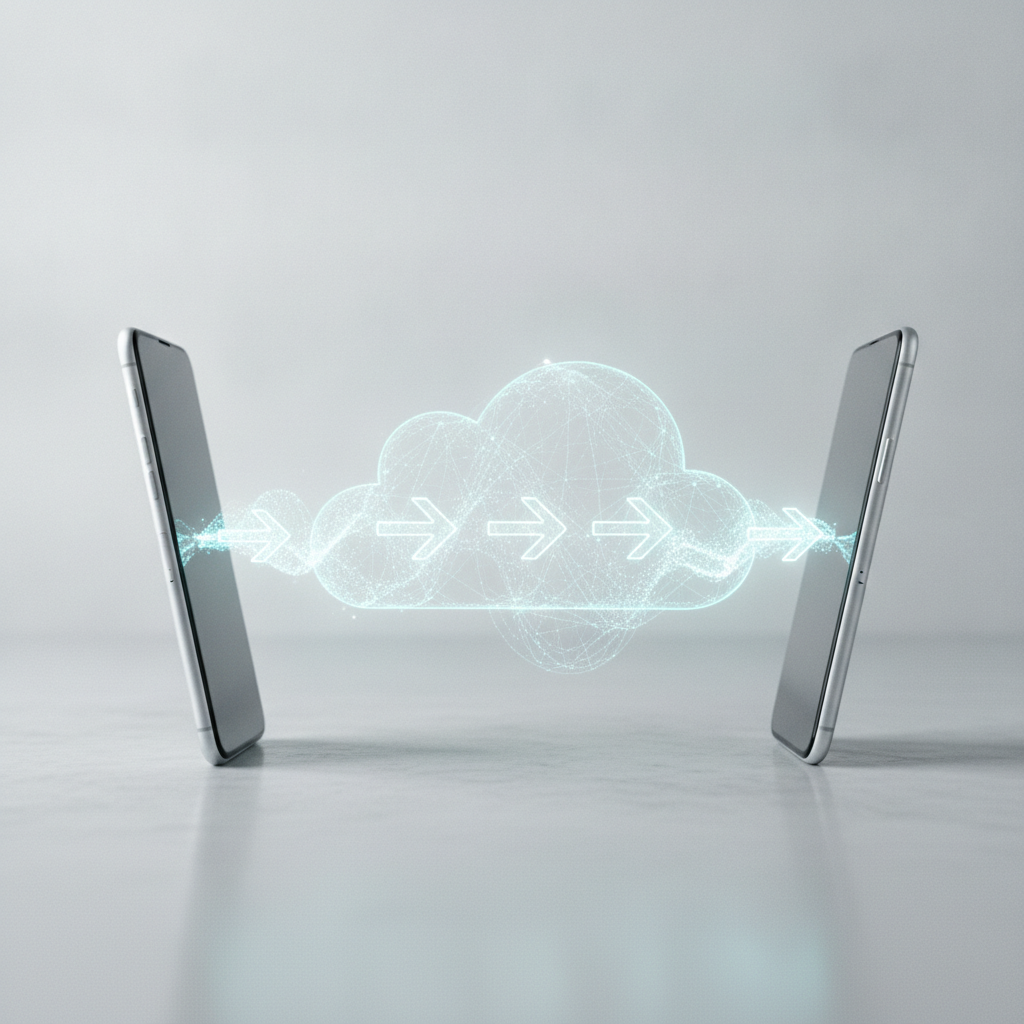
Įsigijus naują išmanųjį telefoną, vienas pirmųjų ir svarbiausių klausimų, su kuriuo susiduria kiekvienas vartotojas – kaip perkelti visus sukauptus duomenis iš senojo įrenginio. Nors ši užduotis iš pirmo žvilgsnio gali atrodyti varginanti ir reikalaujanti techninių žinių, šiuolaikinės technologijos procesą pavertė itin paprastu ir greitu. Nesvarbu, ar keičiate telefoną dėl to, kad senasis sulūžo, ar tiesiog nusprendėte atsinaujinti į galingesnį modelį, egzistuoja keletas patikimų būdų, kurie leis pernešti kontaktus, nuotraukas, pranešimus ir programėles be jokio galvos skausmo. Šiame straipsnyje aptarsime efektyviausius metodus, kurie padės sklandžiai pereiti prie naujojo Android įrenginio ir išsaugoti visą jūsų skaitmeninį gyvenimą.
Google paskyros sinchronizacija: paprasčiausias kelias
Google ekosistema yra sukurta taip, kad duomenų perkėlimas būtų maksimaliai automatizuotas. Jei senajame telefone aktyviai naudojote Google paslaugas, didžioji dalis jūsų duomenų jau yra saugiai saugomi debesyje. Tai yra fundamentalus žingsnis, kurį turėtų atlikti kiekvienas Android vartotojas dar prieš pradedant migracijos procesą.
Pirmiausia, įsitikinkite, kad senajame telefone yra įjungtas atsarginės kopijos kūrimas. Tai galite padaryti nuėję į telefono nustatymus, pasirinkę skiltį „Google“ ir tuomet „Atsarginė kopija“ (Backup). Čia pamatysite, kada buvo atlikta paskutinė kopija ir kokie duomenys yra įtraukti: kontaktai, kalendoriaus įrašai, el. pašto nustatymai, programėlių duomenys, skambučių istorija ir net Wi-Fi tinklų slaptažodžiai. Paspaudę mygtuką „Kurti atsarginę kopiją dabar“, būsite tikri, kad visa informacija pasieks naująjį įrenginį.
Kai įjungsite naująjį Android telefoną, pradinės sąrankos metu sistema paprašys jūsų prisijungti prie savo Google paskyros. Įvedus tuos pačius duomenis, kuriuos naudojote senajame telefone, įrenginys automatiškai pasiūlys atkurti duomenis iš paskutinės atsarginės kopijos. Tai yra patogiausias būdas, nes nereikia papildomų kabelių ar trečiųjų šalių programinės įrangos.
Gamintojų siūlomi duomenų perkėlimo įrankiai
Daugelis Android išmaniųjų telefonų gamintojų, suprasdami duomenų perkėlimo svarbą, sukuria specialias programėles, kurios šį procesą daro dar sklandesnį nei standartinis Google įrankis. Tokios programėlės dažnai perkelia net ir tuos failus, kurie nėra tiesiogiai susieti su Google debesimi, pavyzdžiui, tam tikrus nuotraukų albumus, ekrano užsklandas ar individualius programėlių nustatymus.
Populiariausi gamintojų įrankiai:
- Samsung Smart Switch: Tai bene galingiausias įrankis, jei pereinate į Samsung įrenginį. Jis gali perkelti duomenis ne tik iš kito Android, bet ir iš iOS įrenginių per laidą arba belaidžiu būdu.
- Xiaomi Mi Mover: Ši programėlė puikiai veikia perkeliant duomenis į Xiaomi įrenginius. Ji leidžia pasirinkti konkrečius duomenų tipus, kuriuos norite perkelti.
- OnePlus Switch (dabar žinomas kaip Clone Phone): Tai greitas būdas perkelti visą turinį, įskaitant skambučių žurnalus ir žinutes, į OnePlus telefonus.
Norint pasinaudoti šiais įrankiais, dažniausiai reikia atsisiųsti atitinkamą programėlę į abu telefonus. Tuomet vienas telefonas veikia kaip „siuntėjas“, o kitas – kaip „gavėjas“. Ryšys tarp įrenginių sukuriamas per Wi-Fi Direct technologiją, todėl duomenys perkeliami itin dideliu greičiu, nenaudojant interneto duomenų srauto.
Duomenų perkėlimas rankiniu būdu naudojant kompiuterį
Nors automatiniai įrankiai yra labai patogūs, kartais vartotojai nori patys kontroliuoti procesą arba turi milžinišką kiekį failų (pvz., tūkstančius nuotraukų ar ilgų vaizdo įrašų), kuriuos nori tvarkingai surūšiuoti perkėlimo metu. Tokiu atveju kompiuteris yra geriausias tarpininkas.
- Prijunkite senąjį Android telefoną prie kompiuterio naudodami USB laidą.
- Telefone pasirinkite režimą „Failų perdavimas“ (File Transfer) arba MTP.
- Kompiuteryje atsidarykite telefono vidinę atmintį ir nukopijuokite reikiamus aplankus (dažniausiai tai būna „DCIM“, kuriame saugomos nuotraukos ir vaizdo įrašai, bei „Downloads“ aplankas) į kompiuterį.
- Atjunkite senąjį telefoną ir prijunkite naująjį.
- Nukopijuokite failus iš kompiuterio į atitinkamus naujojo telefono aplankus.
Šis metodas reikalauja daugiau laiko, tačiau jis suteikia galimybę išsivalyti nereikalingus failus prieš perkeliant juos į naująjį įrenginį. Tai puikus metas peržiūrėti senas nuotraukas ir ištrinti tai, ko nebeprireiks.
Nuotraukų ir kontaktų perkėlimas per debesų talpyklas
Jei nenorite naudoti viso telefono atsarginės kopijos, galite pasinaudoti debesų technologijomis tik konkretiems duomenų tipams. Tai ypač aktualu, jei norite tik dalinio perkėlimo arba jei turite ribotą atmintį naujajame įrenginyje.
Google Photos: Tai geriausias sprendimas nuotraukoms ir vaizdo įrašams. Įdiegus šią programėlę senajame telefone ir įjungus „Atsarginę kopiją“, visos jūsų nuotraukos bus įkeltos į Google debesį. Naujajame telefone tereikia prisijungti prie tos pačios Google paskyros ir atidaryti Google Photos programėlę – visas jūsų archyvas bus pasiekiamas akimirksniu.
Kontaktų sinchronizacija: Jei jūsų kontaktai nėra išsaugoti SIM kortelėje, geriausia juos perkelti per Google kontaktų paslaugą (contacts.google.com). Jei jie išsaugoti įrenginio atmintyje, galite eksportuoti juos į .vcf failą (nuėję į Kontaktų programėlės nustatymus) ir išsiųsti šį failą el. paštu arba įkelti į debesų diską (Google Drive, Dropbox), o tada atidaryti naujajame telefone.
Dažniausiai užduodami klausimai (FAQ)
Ar perkeliant duomenis bus ištrinti failai senajame telefone?
Ne, visi duomenų perkėlimo būdai yra tik kopijavimo procesai. Jūsų failai senajame telefone išliks nepaliesti iki tol, kol patys nuspręsite juos ištrinti arba gamykliškai atstatyti įrenginį.
Ką daryti, jei perkėlimo metu nutrūko ryšys?
Dauguma šiuolaikinių perkėlimo programėlių turi atsparumo klaidoms mechanizmus. Jei ryšys nutrūko, tiesiog vėl prijunkite įrenginius ir paleiskite procesą iš naujo. Sistema dažniausiai pati atpažins, kas jau perkelta, ir tęs nuo ten, kur sustojo.
Ar reikia perkelti WhatsApp susirašinėjimus atskirai?
Taip, WhatsApp duomenys (pranešimai ir medija) dažnai neperkeliami kartu su bendra sistemos kopija. WhatsApp nustatymuose turite atlikti atskirą „Pokalbių atsarginę kopiją“ (Chat Backup) į Google Drive. Naujajame telefone įdiegę WhatsApp, prisijunkite prie to paties numerio ir programa pasiūlys atkurti istoriją iš Google Drive.
Ar perkėlimo metu bus perkeltos ir slaptažodžiai į išsaugotus puslapius?
Taip, jei naudojate „Google Password Manager“ arba „Chrome“ naršyklę ir sinchronizaciją, prisijungus prie Google paskyros naujajame įrenginyje, visi jūsų išsaugoti slaptažodžiai automatiškai bus atkurti.
Kiek laiko trunka duomenų perkėlimas?
Tai priklauso nuo duomenų kiekio ir pasirinkto būdo. Jei perkeliate tik kontaktus ir nustatymus, tai trunka keletą minučių. Jei perkeliate šimtus gigabaitų nuotraukų ir vaizdo įrašų, procesas gali užtrukti nuo pusvalandžio iki kelių valandų.
Svarbūs aspektai po duomenų perkėlimo
Kai duomenų perkėlimo procesas baigtas, neskubėkite iškart ištrinti visko iš senojo telefono. Pirmiausia atidžiai patikrinkite, ar visi svarbūs failai, kontaktai ir programėlės veikia sklandžiai. Dažnai nutinka taip, kad kai kurios bankinės programėlės ar programos su dviejų veiksnių autentifikavimu reikalauja pakartotinio prisijungimo arba patvirtinimo per senąjį įrenginį.
Taip pat svarbu patikrinti, ar teisingai veikia jūsų sinchronizacijos nustatymai. Įsitikinkite, kad naujasis telefonas taip pat sėkmingai kuria atsargines kopijas į Google debesį. Tai užtikrins, kad ateityje, kai vėl keisite telefoną, procesas bus dar paprastesnis. Jei naudojote autentifikavimo programėles (pvz., Google Authenticator), nepamirškite perkelti ir jų – šios programos dažnai turi savo atskirą eksportavimo ir importavimo funkciją, todėl prieš atstatydami senąjį telefoną į gamyklinius parametrus, būtinai tai atlikite.
Galiausiai, kai būsite visiškai tikri, kad naujasis įrenginys pilnai sukonfigūruotas ir veikia pagal jūsų poreikius, nepamirškite tinkamai ištrinti duomenų iš senojo telefono. Geriausias būdas tai padaryti – atlikti gamyklinių parametrų atstatymą (Factory Reset). Tai saugiausias būdas ištrinti visą asmeninę informaciją, prieš atiduodant telefoną kam nors kitam ar jį parduodant.
Naudojantis šiais patarimais, duomenų perkėlimas iš vieno Android įrenginio į kitą tampa ne varginančia pareiga, o paprasta ir aiškia technine procedūra. Svarbiausia – neskubėti, užtikrinti stabilų interneto ryšį ir įsitikinti, kad turite visas prisijungimo prie savo paskyrų priemones. Šiuolaikiniai įrankiai yra sukurti taip, kad vartotojui nereikėtų būti IT specialistu, tereikia šiek tiek kantrybės ir dėmesingumo kiekviename žingsnyje.