Šiais laikais išmanusis telefonas yra tapęs pagrindiniu įrankiu įamžinti svarbiausias gyvenimo akimirkas. Nuo spontaniškų asmenukių iki profesionaliai atrodančių kelionių kadrų – mūsų telefonų atminties kortelėse kaupiasi tūkstančiai vaizdų. Tačiau laikyti visas nuotraukas tik telefone nėra saugu: įrenginys gali sugesti, būti pamestas arba tiesiog pritrūkti vietos. Todėl nuotraukų perkėlimas į kompiuterį tampa būtinu procesu, norint užtikrinti jų saugumą ir patogų peržiūrėjimą dideliame ekrane. Nors iš pirmo žvilgsnio tai gali atrodyti sudėtinga, egzistuoja daugybė paprastų ir efektyvių būdų, pritaikytų tiek „iPhone“, tiek „Android“ vartotojams.
Nuotraukų perkėlimas naudojant USB laidą
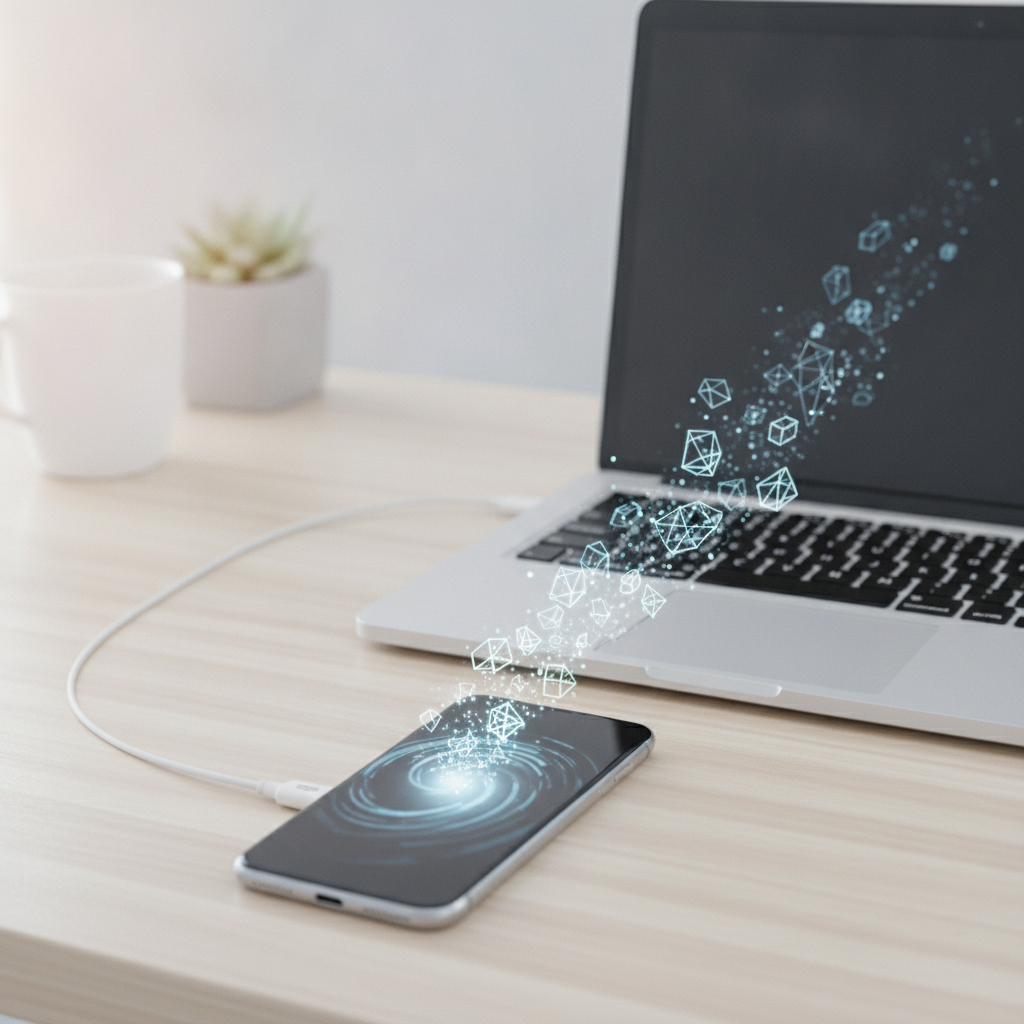
Tai yra klasikinis ir patikimiausias būdas, nereikalaujantis interneto ryšio. Šis metodas ypač naudingas, kai norite perkelti didelės apimties failus arba visą nuotraukų galeriją vienu metu.
Nuotraukų perkėlimas iš „Android“ į „Windows“
„Android“ telefonai kompiuterio atpažįstami kaip išoriniai diskai, todėl failų perkėlimas yra itin paprastas:
- Prijunkite telefoną prie kompiuterio naudodami USB laidą.
- Telefono ekrane pasirodžius pranešimui, pasirinkite režimą „Failų perdavimas“ (File Transfer) arba „MTP“.
- Kompiuteryje atidarykite „File Explorer“ (Failų naršyklę) ir suraskite savo telefoną tarp prijungtų įrenginių.
- Eikite į aplanką „Internal Storage“ -> „DCIM“ -> „Camera“. Čia rasite visas telefonu darytas nuotraukas.
- Pasirinkite reikiamus failus, nukopijuokite juos ir įklijuokite į norimą aplanką savo kompiuteryje.
Nuotraukų perkėlimas iš „iPhone“ į „Windows“
„Apple“ įrenginiai turi kiek kitokią failų sistemą, tačiau perkėlimas vis tiek yra galimas per „Windows“ aplinką:
- Prijunkite „iPhone“ prie kompiuterio laidu.
- Jei telefone pasirodo užklausa „Ar pasitikėti šiuo kompiuteriu?“, paspauskite „Trust“ ir suveskite telefono slaptažodį.
- Atidarykite „Windows“ programą „Photos“ (Nuotraukos).
- Spustelėkite mygtuką „Import“ (Importuoti) ir pasirinkite „From a connected device“ (Iš prijungto įrenginio).
- Sekite ekrane pateikiamas instrukcijas, pasirinkite nuotraukas ir patvirtinkite perkėlimą.
Debesijos paslaugų naudojimas patogumui
Debesijos paslaugos (Cloud services) yra vienas populiariausių būdų nuotraukoms tvarkyti, nes jos leidžia sinchronizuoti duomenis be jokių laidų. Tai reiškia, kad nufotografavus nuotrauką, ji automatiškai (esant Wi-Fi ryšiui) įkeliama į serverį ir tampa prieinama kituose įrenginiuose.
„Google Photos“ – universaliausias sprendimas
„Google Photos“ puikiai veikia tiek „Android“, tiek „iOS“ įrenginiuose. Norėdami perkelti nuotraukas:
- Įdiekite „Google Photos“ programėlę savo telefone ir įjunkite „Backup & sync“ funkciją.
- Palaukite, kol visos nuotraukos bus įkeltos į „Google“ debesiją.
- Kompiuterio naršyklėje atsidarykite photos.google.com ir prisijunkite su ta pačia „Google“ paskyra.
- Pasirinkite norimas nuotraukas ir naudokite atsisiuntimo funkciją (Download), kad išsaugotumėte jas tiesiai į kompiuterį.
„iCloud“ – „Apple“ vartotojų pasirinkimas
Jei naudojate „iPhone“ ir „Mac“ kompiuterį, „iCloud“ yra integruotas ir beveik nejuntamas įrankis. „Windows“ vartotojai taip pat gali pasinaudoti „iCloud“ paslauga:
- Telefono nustatymuose įjunkite „iCloud Photos“ sinchronizavimą.
- Kompiuteryje įdiekite „iCloud for Windows“ programinę įrangą.
- Prisijunkite su savo „Apple ID“.
- Nustatykite, kad nuotraukos būtų automatiškai sinchronizuojamos su „Photos“ aplanku kompiuteryje.
Nuotraukų perkėlimas belaidžiu būdu be debesijos
Kartais nenorime kliautis debesijos paslaugomis arba neturime greito interneto ryšio. Tokiu atveju galima naudoti tiesioginio perdavimo įrankius, kurie veikia per vietinį Wi-Fi arba „Bluetooth“ ryšį.
„AirDrop“ (tik „Apple“ ekosistemoje)
Jei turite „iPhone“ ir „Mac“ kompiuterį, tai yra greičiausias būdas. Tiesiog pažymėkite nuotraukas telefone, paspauskite „Share“ mygtuką ir pasirinkite „AirDrop“, tada nurodykite savo „Mac“ kompiuterį. Failai bus akimirksniu perkelti į „Downloads“ aplanką.
„Snapdrop“ arba „Sharedrop“ – naršyklės pagrindu veikiantys įrankiai
Tai puikus būdas perkelti failus tarp bet kokių įrenginių (pvz., „Android“ telefono ir „Windows“ kompiuterio), kurie yra tame pačiame Wi-Fi tinkle:
- Tiek kompiuterio, tiek telefono naršyklėje atidarykite svetainę snapdrop.net.
- Abu įrenginiai automatiškai vienas kitą aptiks.
- Telefono naršyklėje spustelėkite kompiuterio piktogramą ir pasirinkite nuotraukas, kurias norite siųsti.
- Kompiuteryje pasirodys pranešimas apie gaunamą failą – patvirtinkite atsisiuntimą.
Dažniausiai užduodami klausimai (FAQ)
Koks būdas yra greičiausias norint perkelti tūkstančius nuotraukų?
Greičiausias būdas perkelti didelį kiekį duomenų visada išlieka tiesioginis USB laido jungimas. Tai pašalina priklausomybę nuo interneto greičio ar „Wi-Fi“ stabilumo, todėl failai perkeliami maksimaliu įrenginių palaikomu greičiu.
Ar perkėlus nuotraukas į kompiuterį, jų kokybė sumažėja?
Ne, jei nuotraukas perkeliate kaip originalius failus (naudodami laidą arba debesijos paslaugas pasirinkę „Original quality“ nustatymą), kokybė išlieka identiška. Tačiau kai kurios debesijos paslaugos siūlo nemokamą saugyklą mainais už nedidelį nuotraukų suspaudimą – svarbu atkreipti dėmesį į šiuos nustatymus.
Ką daryti, jei kompiuteris neatpažįsta prijungto telefono?
Pirmiausia išbandykite kitą USB laidą arba kitą kompiuterio USB lizdą. Dažnai problema būna pačiame laide, kuris skirtas tik įkrovimui, o ne duomenų perdavimui. Taip pat įsitikinkite, kad telefone atrakinote ekraną ir pasirinkote „Failų perdavimo“ režimą.
Kaip saugiai pašalinti nuotraukas iš telefono po perkėlimo?
Niekada netrinkite nuotraukų iš telefono, kol nesate 100 procentų įsitikinę, kad jos sėkmingai pasiekė kompiuterį ir ten atsidaro. Rekomenduojama pirmiausia patikrinti perkeltų failų vientisumą, o tik tada peržiūrėti telefono galeriją ir atlikti trynimą.
Ar reikia specialios programinės įrangos nuotraukų perkėlimui?
Daugeliu atvejų – ne. „Windows“ ir „macOS“ operacinės sistemos turi įdiegtus įrankius, skirtus nuotraukoms importuoti. Papildomos programos (pvz., „iTunes“) gali palengvinti procesą, tačiau baziniam perkėlimui jų dažniausiai nereikia.
Rekomendacijos geresniam failų tvarkymui
Kai nuotraukos jau sėkmingai atsidūrė kompiuteryje, svarbu jas tinkamai surūšiuoti, kad ateityje nekiltų problemų ieškant konkrečios akimirkos. Geriausia praktika yra sukurti aplankų struktūrą pagal metus ir mėnesius (pvz., „2023“ -> „2023-08-Atostogos“). Toks metodas leidžia lengvai naršyti archyve net ir tada, kai nuotraukų skaičius siekia dešimtis tūkstančių.
Taip pat nepamirškite atsarginių kopijų svarbos. Kompiuterio kietasis diskas, kaip ir telefono atmintis, gali sugesti. Todėl svarbių nuotraukų kopijas rekomenduojama laikyti ne tik kompiuteryje, bet ir išoriniame kietajame diske arba kitame debesijos saugyklos serveryje. Taikant „3-2-1“ atsarginių kopijų taisyklę (trys kopijos iš viso, dviejuose skirtinguose laikmenų tipuose ir viena ne lokacijoje), jūsų nuotraukų archyvas bus maksimaliai apsaugotas nuo bet kokių nenumatytų techninių gedimų.
Galiausiai, skirkite šiek tiek laiko nuotraukų valymui. Ištrinkite neryškius kadrus, pasikartojančius vaizdus ar nereikalingus ekrano vaizdus (screenshot). Tai ne tik atlaisvins vietos, bet ir leis greičiau rasti tikrai svarbius kadrus, kuriais norėsite dalintis su artimaisiais ar dalintis socialiniuose tinkluose. Nuoseklus failų tvarkymas yra įgūdis, kuris ilgainiui sutaupys daug laiko ir leis lengviau mėgautis jūsų sukauptu skaitmeniniu archyvu.